テキストから動画へ!CanvaによるAI動画生成の魅力とは
CanvaのAI動画生成とは?
CanvaのAI動画生成とは、ユーザーが簡単にプロフェッショナルな動画を作成できる機能です。この機能は、AI技術を活用して、ユーザーの入力に基づいた動画を自動生成します。これにより、デザインの専門知識がなくても、魅力的で高品質な動画を短時間で作成することが可能となります。
AI動画生成の基本概念と特徴AI動画生成の基本概念は、ユーザーが提供するキーワードやプロンプトに基づいて、AIが自動的にビジュアルコンテンツを生成することです。CanvaのAI動画生成は、以下の特徴を持っています。
- 簡単な操作: 使いやすいインターフェースで、初心者でも直感的に操作できます。
- 高速生成: AI技術を活用することで、短時間で動画を生成できます。
- 多様なテンプレート: 豊富なテンプレートが用意されており、様々な用途に対応しています。
- カスタマイズ可能: 自動生成された動画は、テキスト、画像、音楽などを自由にカスタマイズできます。
これにより、マーケティングキャンペーンや教育コンテンツ、SNS投稿など、様々なシーンで役立つ動画を手軽に作成できるのです。
CanvaでAI動画を作成する方法CanvaでAI動画を作成する方法は非常にシンプルです。以下のステップバイステップガイドに従って、あなたも自分だけのオリジナル動画を作成してみましょう。
ステップバイステップガイド1. Canvaにログイン: まず、Canvaのアカウントにログインします。
- 「動画」テンプレートを選択: ホーム画面から「動画」カテゴリを選びます。
- プロンプトを入力: 動画の内容に関するキーワードやフレーズを入力します。
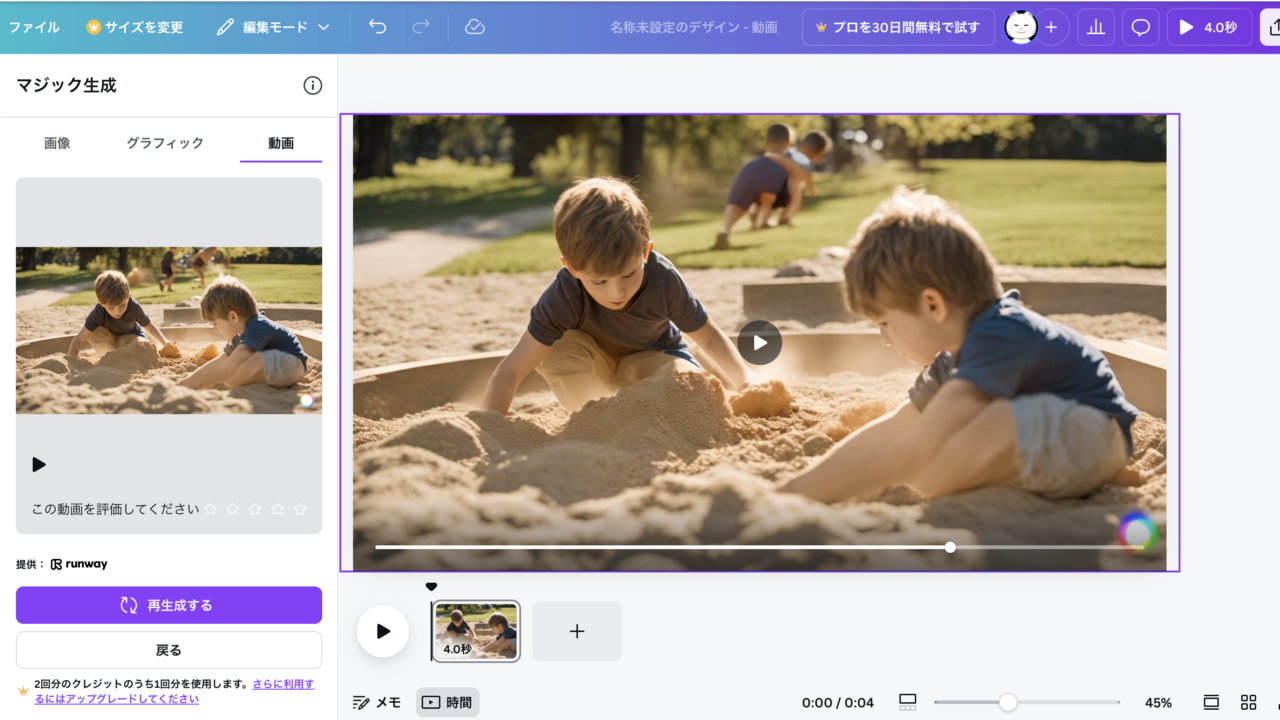
- 生成された動画を確認: AIが自動生成した動画をプレビューします。
- カスタマイズ: 必要に応じて、テキストや画像を追加・編集します。
- ダウンロードまたは共有: 完成した動画をダウンロードするか、SNSでシェアします。
これで、簡単にプロフェッショナルな動画を作成することができます。
プロンプトの入力方法とコツプロンプトの入力は、AI動画生成の結果に大きく影響します。効果的なプロンプトを入力するためのコツは以下の通りです。
- 具体的なキーワードを使用: 例えば、「夏のビーチで楽しむ家族」といった具体的なフレーズが有効です。
- 短く簡潔に: 長すぎるプロンプトは避け、簡潔にまとめます。
- 目的を明確に: 動画の目的(例:プロモーション、教育)を明確に伝えます。
これらのコツを守ることで、AIがあなたの意図に沿った動画を生成しやすくなります。
CanvaでAI動画を作成する方法

CanvaでAI動画を作成する方法は、初心者でも簡単に取り組めるように設計されています。以下のステップバイステップガイドに従うことで、プロフェッショナルな動画を短時間で作成することができます。
ステップバイステップガイド1. アカウント作成とログイン: まず、Canvaの公式ウェブサイトにアクセスし、アカウントを作成または既存のアカウントにログインします。
- テンプレートの選択: Canvaは豊富なテンプレートを提供しています。ホーム画面から「動画」を選択し、自分の目的に合ったテンプレートを選びましょう。
- AIツールの利用: テンプレート選択後、編集画面に移動します。編集ツールバーにある「AI動画生成」オプションをクリックし、AIツールを起動します。
- プロンプトの入力: 動画のテーマや目的に合わせて、AIに指示を出すプロンプトを入力します。例えば、「ビジネスプレゼンテーション用の1分間の動画」などと具体的に入力します。
- AIの生成結果を確認: AIが自動生成した動画のプレビューを確認し、必要に応じて修正します。テキストや画像の位置、アニメーション効果などを微調整できます。
- カスタマイズと編集: AI生成結果をベースに、さらにカスタマイズを行います。独自の画像や動画クリップを追加したり、テキストのフォントやカラーを変更することが可能です。
- プレビューと最終確認: 完成した動画を再生し、全体の流れや細部を確認します。不具合があれば修正します。
- エクスポート: 最終確認が完了したら、右上の「エクスポート」ボタンをクリックし、動画をダウンロードします。形式や解像度を選択することもできます。
プロンプトの入力方法とコツプロンプトの入力はAI動画生成の成功の鍵です。以下のコツを参考にして、効果的なプロンプトを作成しましょう。
繰り返し試す: 一度で完璧な動画ができるとは限りません。何度か試行錯誤して最適なプロンプトを見つけることが重要です。
これらの手順とコツを活用すれば、CanvaのAI動画生成機能を最大限に活用し、魅力的な動画を効率よく作成することができます。
具体的な指示: 「商品の紹介動画」ではなく、「新製品Xの特徴を強調した30秒の紹介動画」のように具体的に指示を出します。
キーワードの使用: 「モダン」「プロフェッショナル」「カラフル」などのキーワードを含めると、AIがより適切なデザインを生成します。
簡潔で明確に: 長文よりも簡潔な文で指示を出す方がAIに意図が伝わりやすいです。
まとめ
Canvaはその直感的なインターフェースと強力なAI技術を組み合わせることで、誰でも簡単にプロフェッショナルな動画を作成できるツールを提供しています。以下に、具体的な手順を確認しましょう。
- Canvaにアクセス: まず、Canvaのウェブサイトまたはアプリにアクセスし、アカウントにログインします。まだアカウントを持っていない場合は、新規登録を行いましょう。
- テンプレートの選択: ホーム画面の「動画」カテゴリーから、目的に合ったテンプレートを選びます。テンプレートは様々なテーマやスタイルが用意されており、選ぶだけでスタートできます。
- コンテンツの追加: テンプレートを選んだら、次に自分のコンテンツを追加します。画像や動画クリップ、テキストなどをドラッグ&ドロップで簡単に追加でき、編集も直感的に行えます。
- AI機能の活用: CanvaのAI機能を使うことで、動画のデザインやエフェクトを自動的に最適化できます。例えば、AIが提案するデザインオプションを選ぶことで、プロフェッショナルな仕上がりになります。
- 音楽とナレーションの追加: 動画に音楽やナレーションを追加することで、さらに魅力的に仕上げることができます。Canvaには豊富な音楽ライブラリがあり、簡単に適切なトラックを見つけることができます。
- プレビューと調整: 動画が完成したら、プレビュー機能を使って最終確認を行いましょう。不満な点があれば、簡単に編集して修正できます。
- エクスポート: 最終確認が完了したら、右上の「エクスポート」ボタンをクリックし、動画をダウンロードします。形式や解像度を選択することもできます。
これらの手順に従うことで、CanvaのAI動画生成機能を活用し、簡単かつ迅速に高品質な動画を作成することができます。初心者でもプロフェッショナルな結果を得られるため、是非一度試してみてください。
まとめ
CanvaのAI動画生成機能のメリットについて詳しく見ていきましょう。まず、最初の大きなメリットは時間の節約です。従来の動画編集ソフトウェアでは、素材の選定から編集までに多くの時間がかかることが多いですが、CanvaのAI機能を利用すれば、デザインの自動提案やエフェクトの自動適用により、作業時間を大幅に短縮できます。
次に、使いやすさも大きなポイントです。直感的なインターフェースを持つCanvaは、動画編集の初心者でも簡単に操作できます。ドラッグ&ドロップで要素を追加したり、AIが提案するデザインを選ぶだけで、プロフェッショナルな仕上がりが期待できます。これにより、専門知識がなくても高品質な動画を作成することが可能です。
さらに、多機能性も魅力の一つです。Canvaは動画編集だけでなく、グラフィックデザインやプレゼンテーション作成など、多岐にわたる機能を提供しています。一つのプラットフォームで多様なクリエイティブ作業を完結できるため、効率的に作業が進められます。
また、コスト効果も見逃せません。従来の高価な動画編集ソフトウェアと比較して、Canvaは非常にコストパフォーマンスが優れています。多くの機能が無料で利用でき、有料版でもリーズナブルな価格設定となっているため、個人から企業まで幅広く利用されています。
最後に、クラウドベースの利便性も重要です。Canvaはクラウド上で動作するため、インターネットに接続されていれば、どこからでもアクセスして作業を進めることができます。これにより、リモートワークやチームでのコラボレーションが容易になります。
以上のように、CanvaのAI動画生成機能は時間の節約、使いやすさ、多機能性、コスト効果、クラウドベースの利便性といった多くのメリットを提供しています。これらの利点を活用することで、初心者からプロフェッショナルまでが簡単に高品質な動画を作成できるのです。